Einen vollständigen Produktlauf verfolgen
Wie ein strittiger Gmail-Verlauf zu einer entscheidungsreifen Entscheidung wird
Dieser kommentierte Rundgang verwendet echte Produktaufnahmen auf Deutsch und freigegebene synthetische Inhalte. Sehen Sie ihn einmal vollständig und nutzen Sie danach die sechs Schritte als Checkliste für den Einstieg.
Wie ein strittiger Gmail-Verlauf zu einer entscheidungsreifen Entscheidung wird →
Vor der ersten Entscheidung: Minerva installieren und öffnen
- Öffnen Sie den Marketplace-Eintrag mit Ihrem Gmail-Google-Konto. Wählen Sie Installieren, prüfen Sie die Berechtigungen und folgen Sie den Google-Anweisungen.
- Kehren Sie mit demselben Konto zu Gmail am Computer zurück. Laden Sie die Seite neu, öffnen Sie die rechte Seitenleiste und wählen Sie Minerva Advisor.
- Öffnen Sie einen Verlauf, den Sie verarbeiten dürfen, und prüfen Sie die Vorschau im Minerva-Bereich. Beginnen Sie mit simulierten oder wenig sensiblen Inhalten.
- Erstellen Sie über die Aktion in der Seitenleiste ein Entscheidungsprojekt. Melden Sie sich im webbasierten Decision Room mit demselben Google-Konto an und wählen Sie vor der Analyse ein neues oder bestehendes Projekt.
Gelesen wird nur der geöffnete Verlauf, für den Sie Minerva ausdrücklich aufrufen. Keine Postfachsuche und kein automatischer Versand; Entscheidung und Antwort werden von Ihnen geprüft.
Über Google Workspace Marketplace installierenDie Installation schließt kein kostenpflichtiges Abonnement ab. Tarif und Zahlungsbedingungen werden im Produkt gesondert bestätigt.
Installation nicht möglich oder Minerva nicht sichtbar?
Prüfen Sie, ob Marketplace, Gmail und Decision Room dasselbe Konto verwenden. Laden Sie Gmail neu und öffnen Sie die Seitenleiste. Ihre Organisation kann die Freigabe oder Installation durch die Google-Workspace-Administration verlangen. Diese Anleitung gilt für Gmail am Computer; mobile Bedienelemente unterscheiden sich. Bei weiteren Problemen hilft der Support.
Pfad für die erste Nutzung
Die erste Entscheidung braucht sechs Schritte – keinen Softwarekurs.
Beginnen Sie mit einem synthetischen oder wenig sensiblen Gmail-Thread. Minerva rekonstruiert zuerst die Lage und legt dann nur die Fragen und Optionen vor, die die Empfehlung wirklich ändern können.
Einen Gmail-Thread öffnen
Ein klar begrenzter Entscheidungskontext
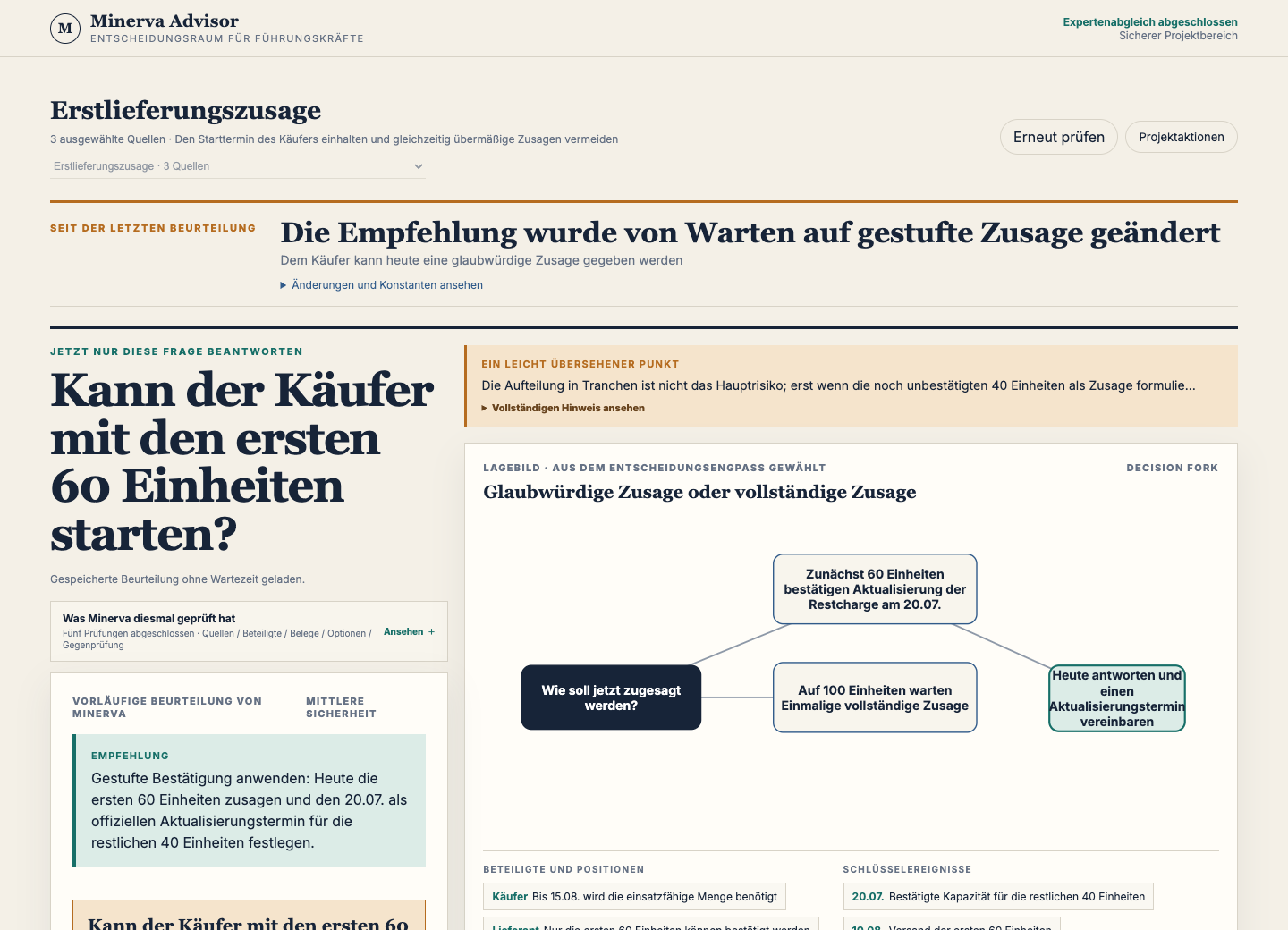
Erst die Lage lesen
Personen, Ereignisse und die eigentliche Entscheidung
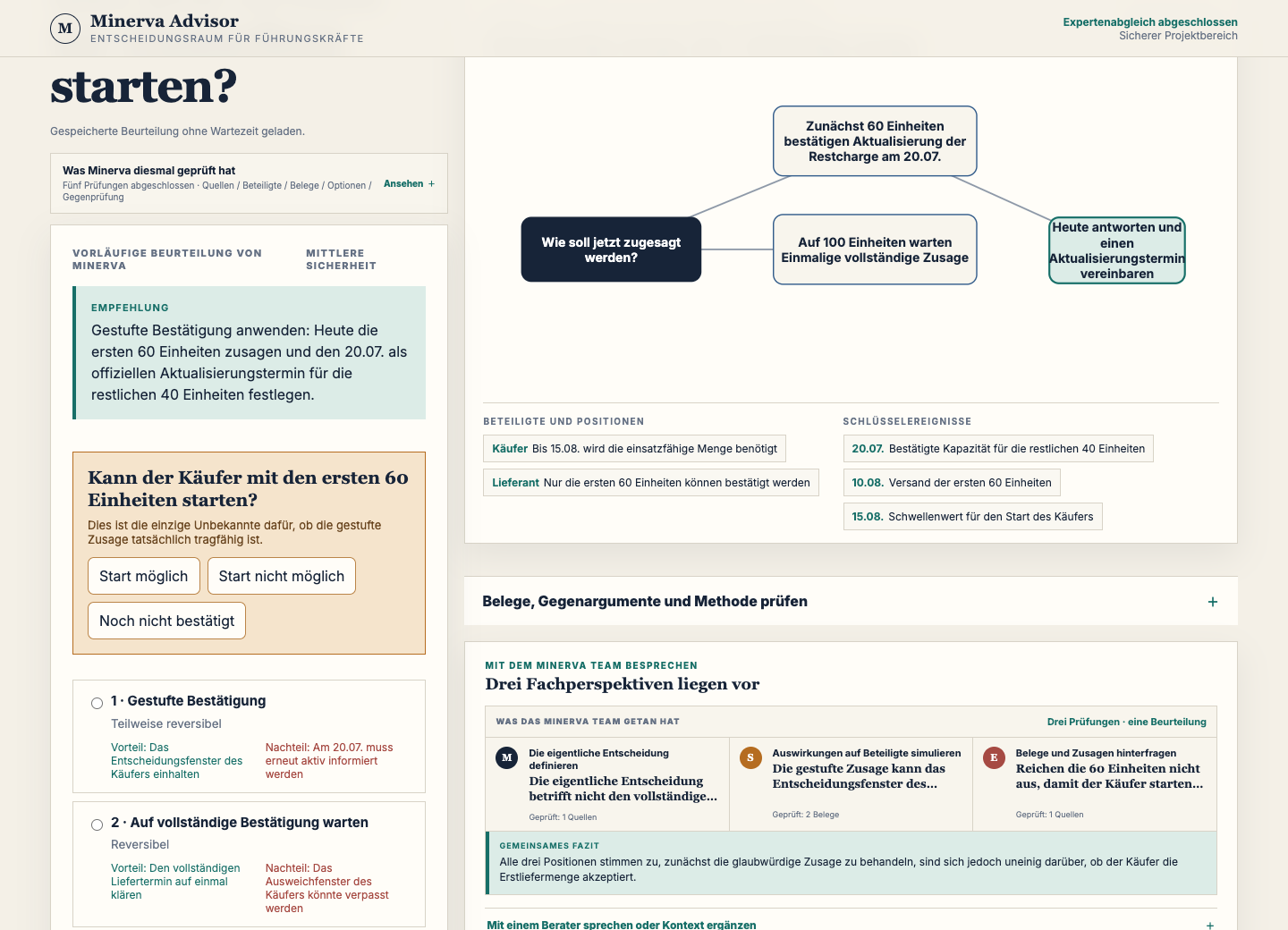
Den Expertenwiderspruch sehen
Drei Perspektiven und ein gemeinsames Urteil
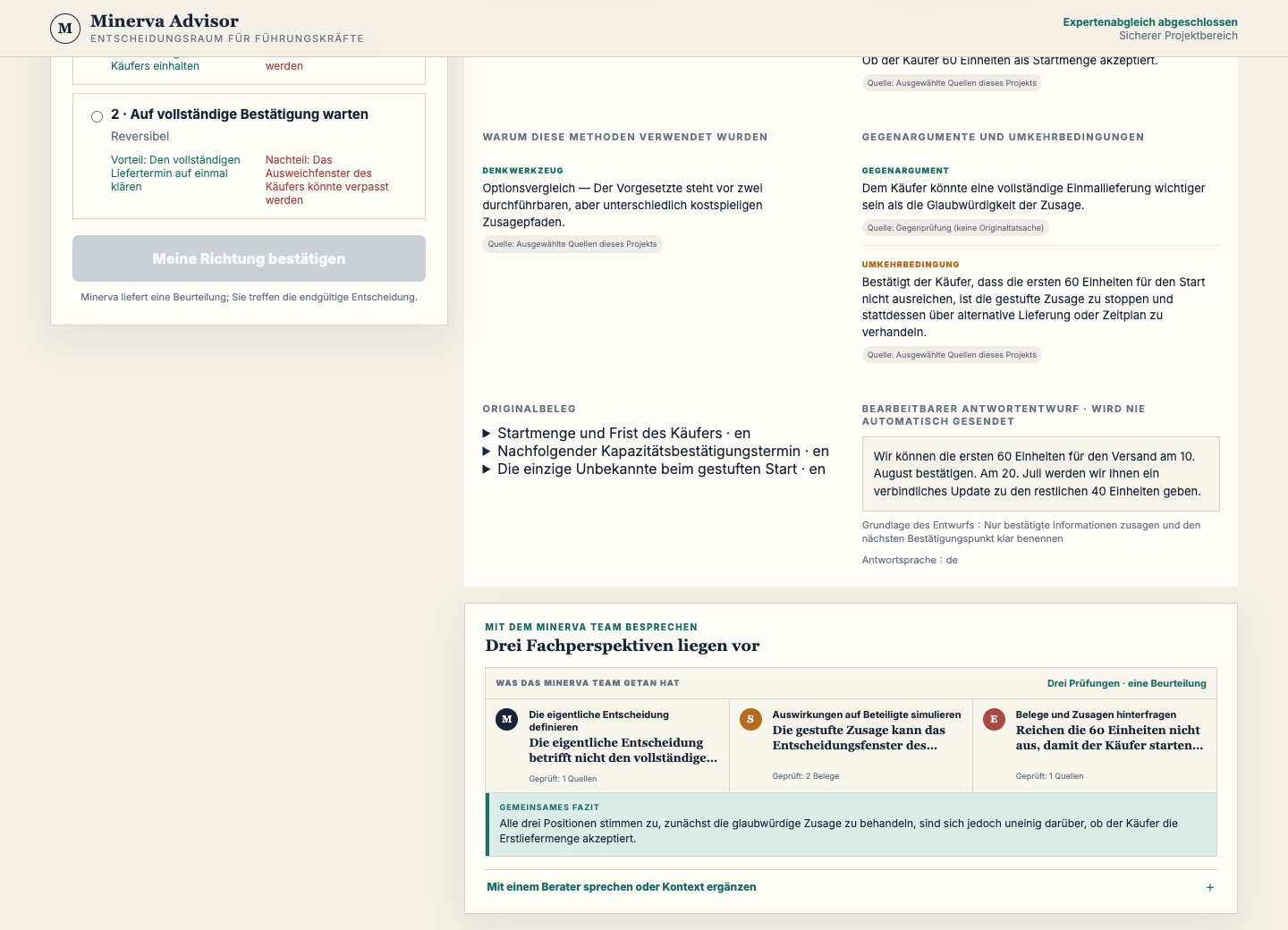
Eine wertvolle Unsicherheit klären
Nur eine Frage, die den Weg ändert
Richtung wählen, ändern oder ablehnen
Eine menschlich verantwortete Entscheidung
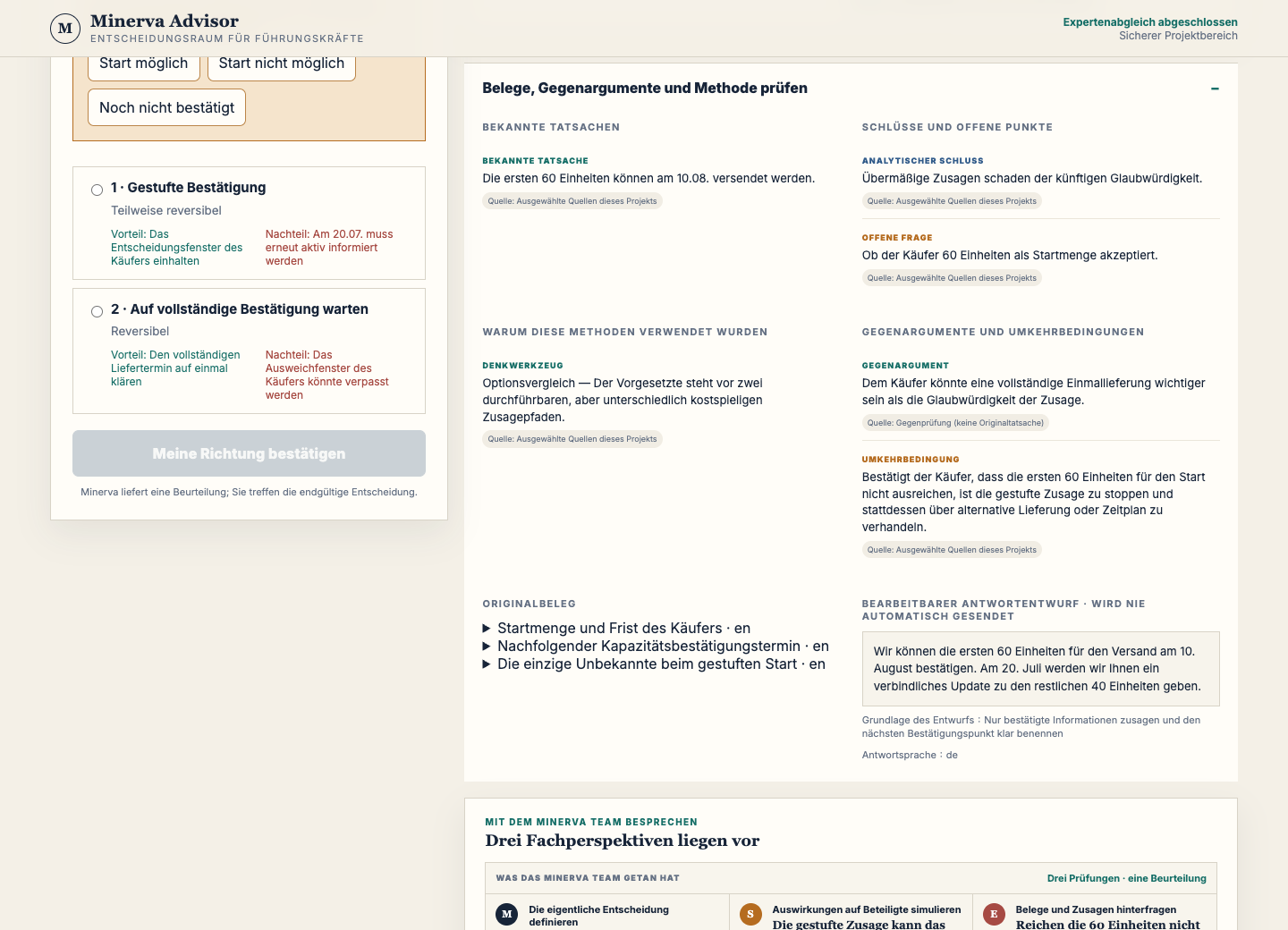
Die Entscheidung kontrolliert umsetzen
Verantwortung, nächster Schritt, Stopregel und editierbare Antwort

KI-generierte Illustration, keine reale Kundenszene oder Produktaufnahme. Sie belegt keine Ergebnisse und stellt keine Empfehlung dar.
Sicher beginnen
- Synthetische oder wenig sensible Inhalte nutzen.
- Passwörter, Token, Zahlungsdaten und unnötige Personendaten entfernen.
- Minerva nicht für Threads ohne Verarbeitungsbefugnis aufrufen.
Der erste Lauf ist abgeschlossen, wenn
- Personen, Ereignisse und Entscheidungsfrage zur Quelle passen.
- Die übersehene Annahme und Fehlkosten benannt sind.
- Sie die Handlung bestätigt oder geändert haben.
- Die Antwort bis zu Ihrer Handlung editierbar und ungesendet bleibt.
Bereit für das erste Entscheidungsprojekt?
Installieren Sie Minerva, wählen Sie einen klar begrenzten Gmail-Thread und verwenden Sie diese Seite neben dem Decision Room.
DECISION TEST
Bringen Sie eine Entscheidung mit, bei der Raten nicht reicht.
Minerva trennt Belege, Schlussfolgerungen und Unbekanntes und zeigt Optionen, den stärksten Einwand und die Umkehrbedingung.
Decision Test startenSie entscheiden. E-Mails oder externe Aktionen werden nicht automatisch ausgeführt.