跟著一個完整產品流程
一串 Gmail 爭議,如何成為可拍板的決策
這段旁白導覽使用實際繁體中文產品畫面與已核准 synthetic 內容。先完整看過一次,再把上方六步當成第一次使用檢查表。
DECISION TEST
帶來一個你不能再靠猜的決定。
Minerva 區分證據、推論與未知,再攤開選項、最強異議,以及什麼情況會讓建議翻盤。
進入 Decision Room(需使用資格)須使用 Google 帳號登入;未具使用資格者,須先完成會員資料與付費方案的付款驗證。分析依方案使用 Decision Credits。最後由你拍板;系統不會自動寄信或執行對外行動。
第一次決策前:先安裝,再從 Gmail 開啟 Minerva
- 以平常使用 Gmail 的 Google 帳號開啟 Marketplace 商品頁,選擇安裝,閱讀要求的權限並完成 Google 畫面上的授權程序。
- 用同一帳號回到電腦版 Gmail,重新整理頁面、展開右側欄,再點選 Minerva Advisor。
- 開啟一串你有權處理的郵件,核對 Minerva 側欄中的目前信串預覽;第一次請先用模擬或低敏感內容。
- 點選側欄的「在 Minerva 建立決策專案」。進入網頁版 Decision Room 後,以同一 Google 帳號登入,選擇建立新專案或加入現有專案,再開始分析。
只讀取你開啟並主動叫用 Minerva 的信串,不搜尋整個信箱、不自動寄信;判斷與回覆仍由你確認。
前往 Google Workspace Marketplace 安裝安裝外掛不等於購買訂閱;方案與付款條件會在產品內另外確認。
無法安裝,或找不到 Minerva?
先確認 Marketplace、Gmail 與 Decision Room 使用同一帳號。沒有圖示時,重新整理 Gmail 並展開側欄;企業帳號可能需要 Google Workspace 管理員允許或代為安裝。以上為電腦版 Gmail 操作,手機介面位置可能不同;仍無法使用時請聯絡支援。
第一次使用路徑
第一次做決策,只需要六個動作,不需要先上一堂軟體課。
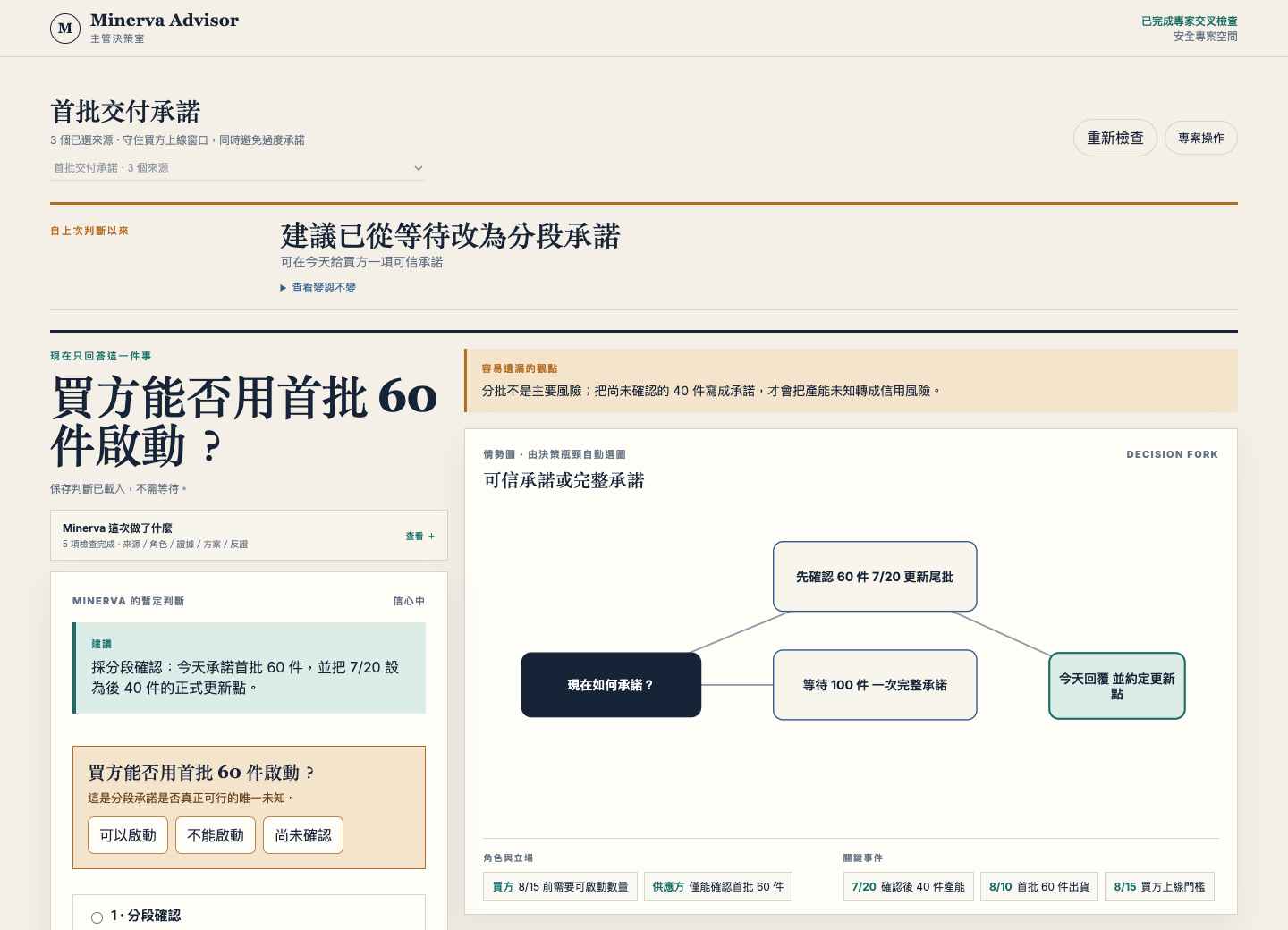
先選一串 synthetic 或低敏感 Gmail 郵件。Minerva 先替你還原情勢,再把真正會改變建議的少數問題與選擇交給主管。
01選取
在 Gmail 開啟一串郵件
建立一個有邊界的決策脈絡
你要做的開啟包含爭議的信串,從 Gmail 右側欄叫用 Minerva。
Minerva Team 會做的只讀取你明確開啟的目前信串;不搜尋信箱,也不自動寄信。
02看懂
先看情勢,再回答問題
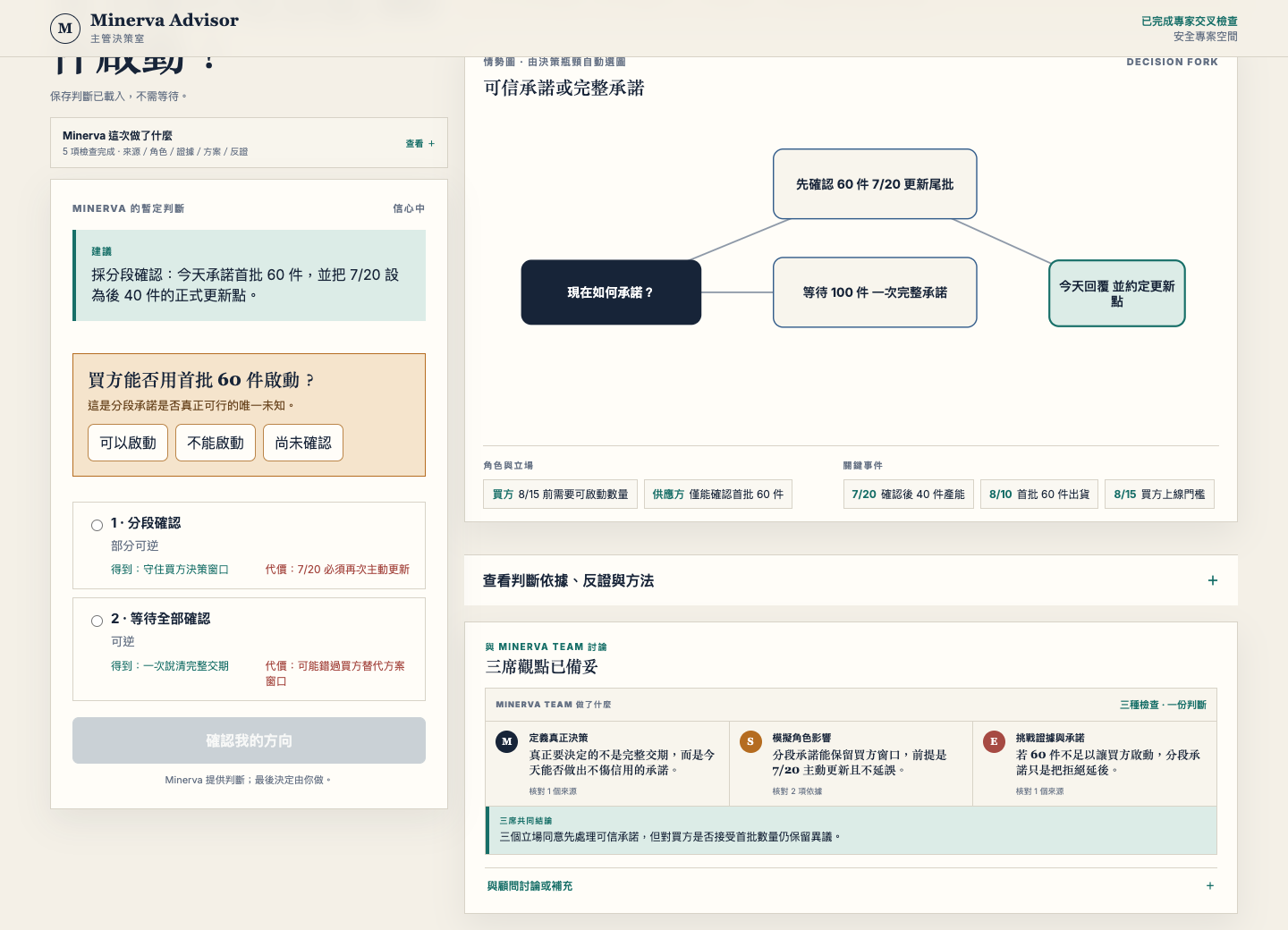
角色、事件與真正要拍板的事
你要做的確認決策問題與角色立場是否符合原信;有錯就直接修正。
Minerva Team 會做的先重建承諾、衝突與決策岔路,不會一開始就丟出沒有脈絡的泛問句。
03交叉檢查
看三位專業顧問的分歧
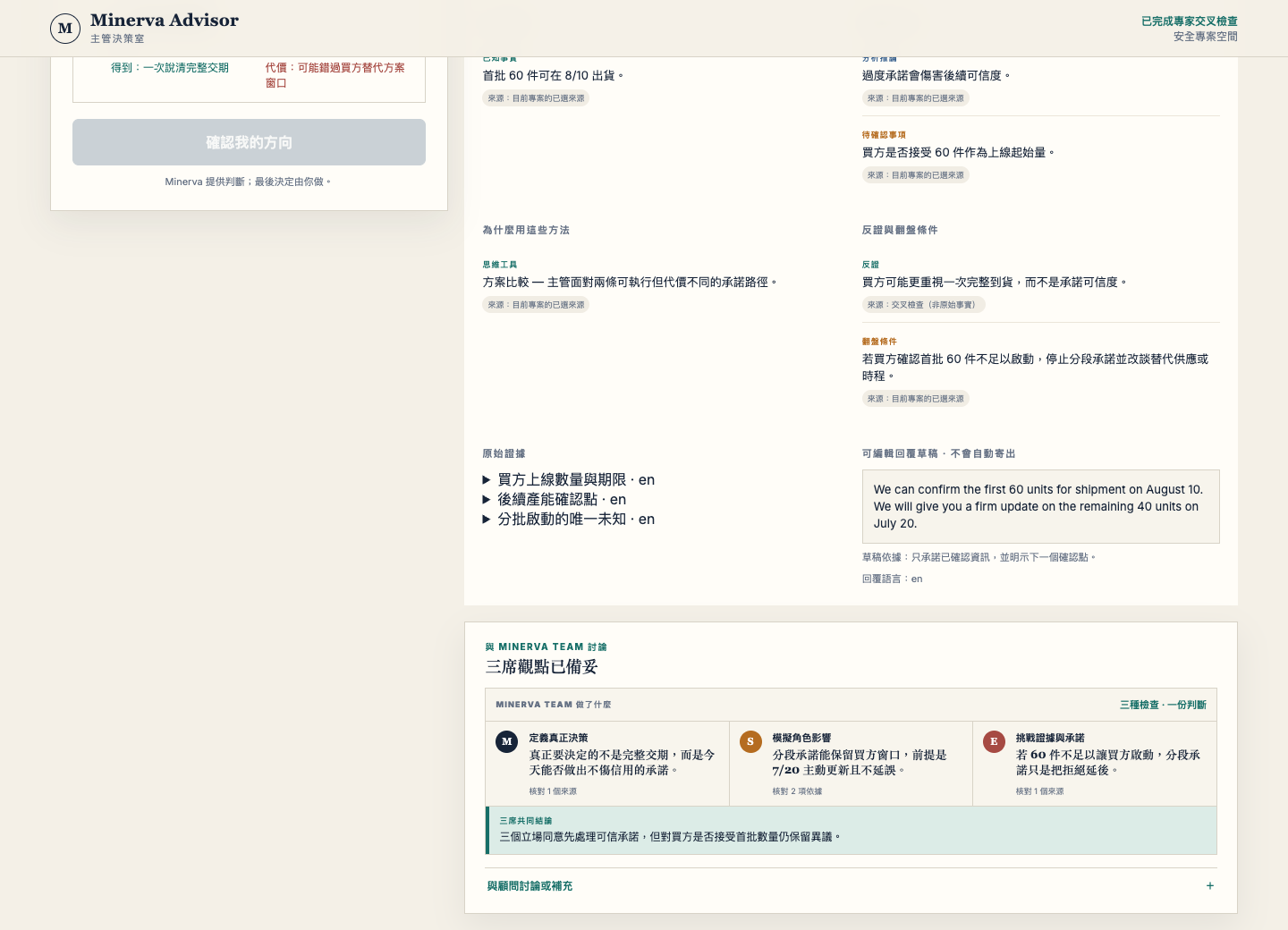
三個專業視角與一項共同判斷
你要做的看決策、證據與影響顧問分別擔心什麼。
Minerva Team 會做的分開證據與推論,指出被忽略的假設,並留下會讓建議翻盤的新證據。
04回答
只解決一個高價值未知
只問真正會改變路線的問題
你要做的回答那個會實質改變建議的問題;不知道時也可以明確說目前沒有證據。
Minerva Team 會做的依你的答案更新建議,不應一直換句話重複追問低價值問題。
05拍板
選擇、改寫或否決方向
一項由主管負責的決定
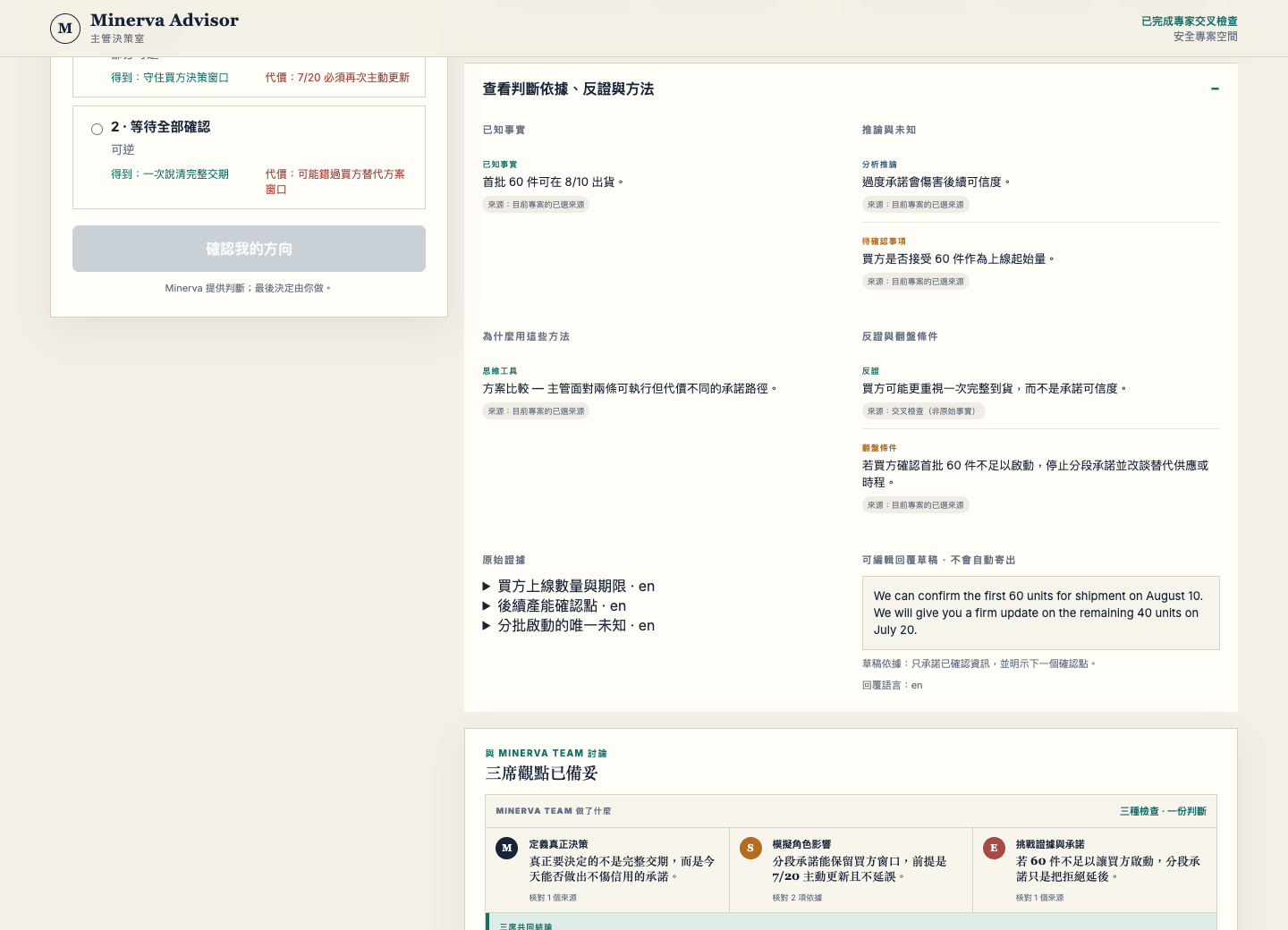
你要做的看過取捨、判錯代價與翻盤條件後,再確認方向。
Minerva Team 會做的保留反方意見,也不會把系統建議冒充成主管核准。
06行動
把決定變成受控的下一步
負責人、下一步、停止條件與可編輯回覆
你要做的修改行動與回覆、指定負責人;準備好後才離開 Minerva 對外執行。
Minerva Team 會做的保留決策專案,讓後續新證據與執行結果可以驗證或推翻原判斷。

AI 生成的情境插圖,並非實際客戶現場或產品截圖,不代表成果已發生,也不暗示背書。
第一次使用的安全邊界
- 先用 synthetic 或低敏感內容。
- 移除密碼、Token、付款資料與不必要個資。
- 沒有處理權限的郵件,不要叫用 Minerva。
做到這四件事,第一次操作才算完成
- 角色、事件與決策問題符合來源。
- 你能說出被忽略的假設與判錯代價。
- 最後行動由你確認、改寫或否決。
- 回覆在你實際執行前仍可修改,而且尚未寄出。
準備建立第一個決策專案了嗎?
安裝 Minerva,選一串範圍明確的 Gmail 郵件;第一次操作時,把這一頁放在 Decision Room 旁邊。